
VideoGrid AI 视频提示词指南:从提示词到成片
学习如何为 VideoGrid AI 编写文生视频和图生视频提示词,选择创作设置,并根据生成结果逐步优化。
写 AI 视频提示词时,先把一个镜头讲清楚,通常比堆叠大量风格词更有效。在 VideoGrid AI 中,先确定从文字还是图片开始,再写主体、动作、镜头和需要保持一致的细节。可以先到 VideoGrid AI 首页开始创作,边写边调整。
先确定视频从哪里开始
文生视频从文字描述建立画面。写清第一眼应该看到什么,再补充主体的动作和摄影机如何取景或移动。
图生视频已经有上传图片作为画面起点,因此提示词可以集中描述“哪里要动、哪些内容可以变化、什么必须保留”。如果所选模型支持首尾帧,说明两张图片之间希望发生怎样的过渡。
想直接尝试两种创作方式,可以打开 Seedance 2.5 模型页。页面内可以选择文生视频或图生视频,图生模式还可以按需添加结束图片。
按镜头顺序组织提示词
一条适合 VideoGrid AI 的提示词,可以依次考虑以下信息:
- 主体:观众应该注意的人物、物品或地点。
- 动作:一个能在短片段内完成的主要动作。
- 镜头:景别和运镜,例如近景缓慢推进。
- 场景与光线:地点、时间,以及影响画面效果的光线。
- 保持项:需要稳定呈现的脸部、产品文字、服装或背景。
- 声音:所选模型提供音频生成时,再补充对白或音效提示。
这是一种组织思路,不是每条提示词都要填满的固定格式。只保留有助于想象镜头的细节即可。
文生视频示例
一只透明香水瓶放在浅色石桌上。摄影机缓慢推进,晨光从瓶身标签上掠过。保持瓶子位于画面中央,标签文字清晰,背景简洁。
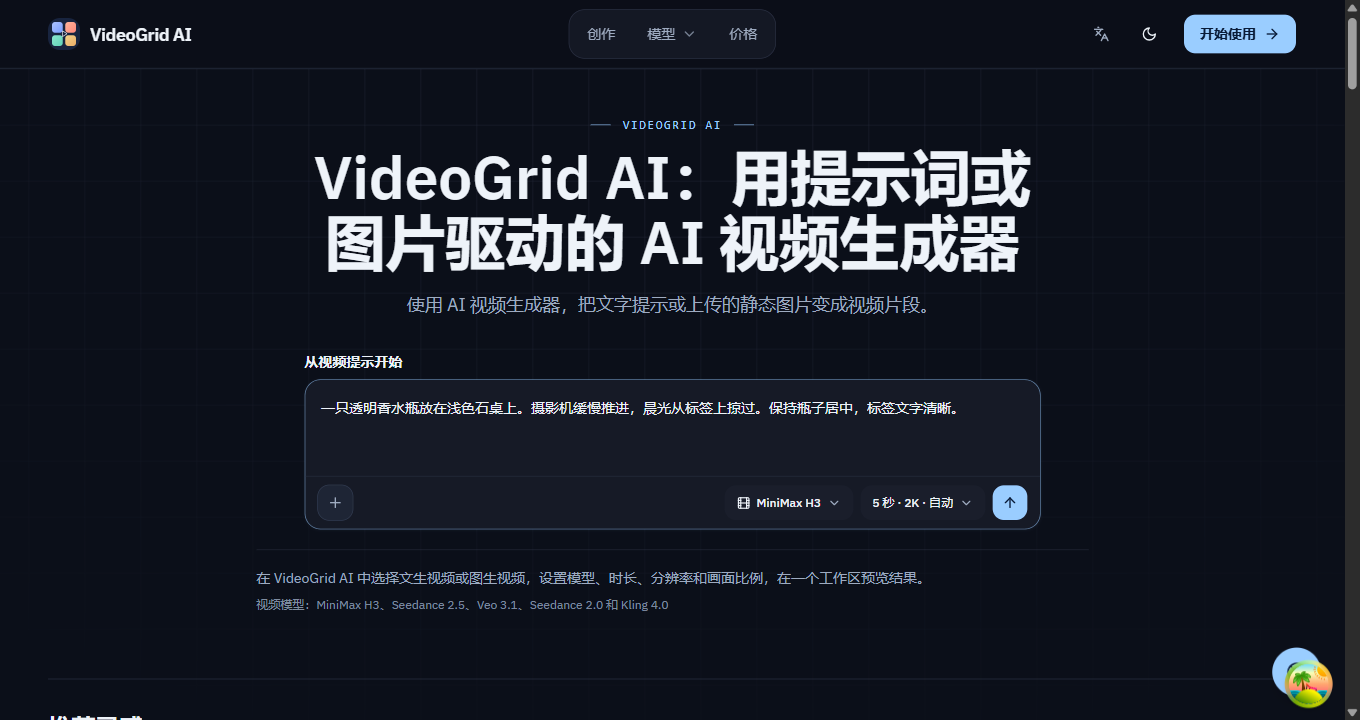
在创作器输入镜头提示词,并确认当前选择的模型和视频设置。
这条提示词只聚焦一个主体和一种运镜。可以在 Seedance 2.5 创作器 中尝试文生视频,也可以前往 首页创作器 选择其他可用模型。
图生视频示例
让上传的人像自然眨眼,并轻轻转向窗边。摄影机缓慢推进。保持脸部、衣服、构图和背景一致。
图片已经提供人物外观和构图,因此提示词重点描述动作与需要保持的内容。若要指定两个画面之间的变化,可以在 Seedance 2.5 模型页 试试图生模式,并在适合时添加结束画面。
选择设置并检查生成结果
提示词写好后,选择模型,并根据该模型和创作模式提供的选项设置时长、画幅等参数。提交前先查看页面显示的积分估算。你可以分别打开 MiniMax H3、Kling、Veo 3.1 或 Seedance 2.5 模型页,在各自的创作器中查看可用选项。
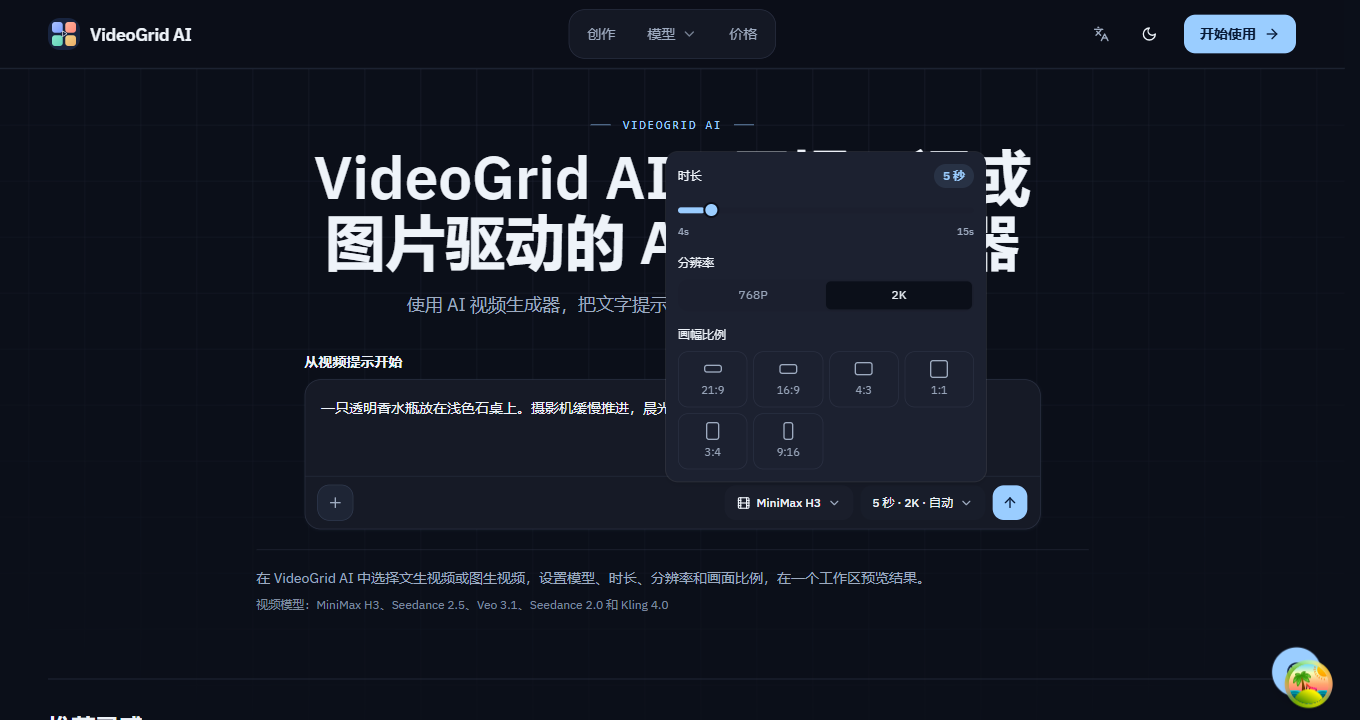
在设置菜单中选择视频时长、分辨率和画面比例。
生成完成后,检查主体、动作、镜头和保持项是否符合预期。如果结果已经接近目标,每次只改一个部分,例如只调整运镜或光线,更容易判断下一版有什么变化。
提交前快速检查
- 是否只有一个明确主体和一个主要动作?
- 运镜是否配合动作?
- 使用图片时,是否说明哪些内容要保持一致?
- 片段时长是否足够完成这个动作?
- 是否确认了当前可用设置和积分估算?