
Seedance 2.5
动作流畅自然,适合呈现细腻编舞。
VideoGrid AI
使用 AI 视频生成器,把文字提示或上传的静态图片变成视频片段。
在 VideoGrid AI 中选择文生视频或图生视频,设置模型、时长、分辨率和画面比例,在一个工作区预览结果。
视频模型:MiniMax H3、Seedance 2.5、Veo 3.1、Seedance 2.0 和 Kling 4.0
一个工作区里的 AI 创作
在 VideoGrid AI 中,从文字提示或上传的静态图片开始,用 AI 视频生成器的模型设置塑造镜头,并逐个检查生成片段。
写出主体、动作、运镜、场景和光线,AI 视频生成器会返回可检查和修改的片段。
上传一张静态图片,描述需要发生的动作,AI 视频生成器就会将它作为图生视频的开场画面。
选择 MiniMax H3、Seedance 2.5、Veo 3.1、Seedance 2.0 或 Kling 4.0,再设置支持的时长、分辨率和画面比例。
上传静态图片,作为 AI 视频生成器的视觉参考或首帧。
AI 视频生成器的使用流程
流程支持文生视频和图生视频,并返回可下载或保存到作品库的预览。
描述主体、动作、镜头运动、光线和氛围。
根据镜头在 AI 视频生成器中选择 MiniMax H3、Seedance 2.5、Veo 3.1、Seedance 2.0 或 Kling 4.0。
当首帧需要参考时上传图片,再描述希望看到的运动。
等待片段生成,在 AI 视频生成器的对话或作品库中查看视频。
AI 视频生成器提示词灵感
用这些实用示例规划镜头,再打开创作器开始生成。
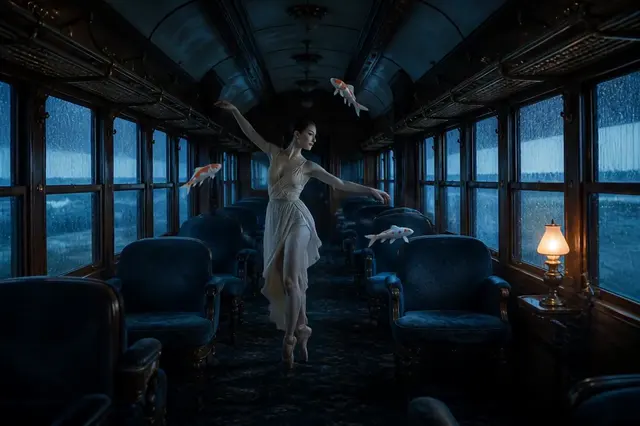
在一条文生视频提示词中写出主体、动作、运镜和光线,然后检查返回的片段。
文生视频提示词
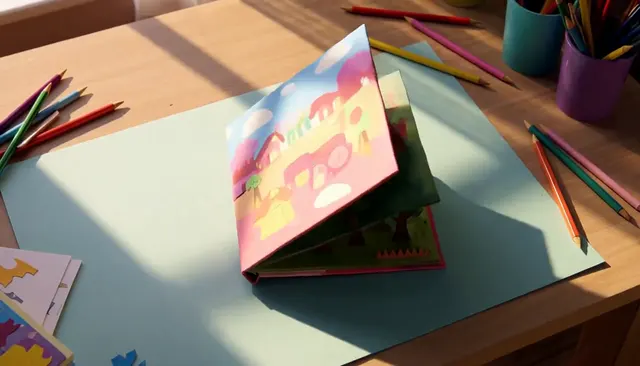
上传起始图片,描述眨眼、转身、微风或缓慢推进,让静态画面变成图生视频镜头。
图生视频提示词
在 AI 视频生成器中选择符合镜头需要的模型、时长、分辨率、画面比例和可选音频设置。
模型与片段设置
常见问题
VideoGrid AI 可以根据文字提示词进行文生视频,也可以上传静态图片进行图生视频。选择支持的模型,描述镜头后,就能在创作工作区查看生成片段。
可以。上传一张静态图片作为首帧,再描述需要发生的动作,就能生成图生视频。人物肖像、产品转台和风景动态都适合这种流程。
创作器包含 MiniMax H3、Seedance 2.5、Veo 3.1、Seedance 2.0 和 Kling 4.0。每个模型支持的时长、分辨率、画面比例和音频设置有所不同。
可用选项取决于所选模型和生成模式。提交前,创作器会显示当前流程支持的片段时长、分辨率、画面比例和音频设置。
围绕一个镜头写清主体、可见动作、镜头运动、场景、光线、氛围和需要保持的细节。一个主要动作更方便检查和修改文生视频提示词。
视频生成可能需要几分钟,实际时间会受到队列和所选设置影响。对话会显示任务进度,完成后可以直接查看生成片段。
积分取决于所选模型、片段时长、分辨率和可选设置。提交前会显示估算,生成任务失败时会沿用积分退回流程。
需要。对话、生成文件和积分都与用户账号关联,登录后才能在创作器中提交视频生成请求。
发布前请查看当前《服务条款》和所用模型的相关条款。公开页面不会对所有生成内容作统一的商用授权承诺。
提示词和上传素材用于完成你选择的视频生成请求。账号、提示词、上传文件和生成文件的具体处理方式,请查看《隐私政策》。
如果你搜索的是“Vidogrid AI”、“Video Grid AI”或“videogrid”,你可能是在找 VideoGrid AI。你可以通过文字提示词或上传的静态图片生成 AI 视频片段。