
Kling 4.0
Kling 4.0 AI 视频生成器
输入文字或上传起始图片,可选添加尾帧,并在提交前查看时长、分辨率、画幅和预估积分。
Kling AI 提示词示例
视频示例
什么是 Kling AI 视频生成器?
使用这个 Kling 4.0 AI 视频生成器,可以将文字场景或一张、两张上传图片制作成视频片段。创作器会根据时长和分辨率更新预估积分。生成完成后,视频会出现在对话和图库中,可直接预览与下载。下方示例会填入同一个创作器,你可以先修改提示词,再提交任务。
Kling AI 视频生成器会把文字提示或图片转成动态场景。文生视频从镜头描述出发,图生视频则以画面作为视觉起点,再按动作提示生成变化。本页围绕 Kling 4.0,介绍文生与图生操作、片长、分辨率、提示词示例和积分估算。
当你需要在 VideoGrid 中直接指导一个镜头时,这类工具很适合。文生模式接受提示词、片长、分辨率和画面比例;图生模式接受起始图片和可选尾帧。Kling 4.0 默认生成原生音频,完成的视频会出现在对话和作品库中。
- 时长
- 3 秒–30 秒
- 画幅比例
- 16:9, 9:16, 1:1, 21:9, 4:3, 3:4
- 分辨率
- 720p, 1080p
- 图生视频
- 此变体最多接受 2 张输入图片。
Kling AI 视频生成器适合制作什么?
你可以用 Kling 文生视频制作电影感人物动作、短场景建立镜头、产品亮相、竖屏社交片段或快速视觉概念。提示词中先描述一个明确动作和一种镜头运动。少量连续的画面变化,通常比互不相关的事件清单更容易形成连贯镜头。产品团队也可以用同样的方法制作功能展示、包装细节或桌面广告,再检查生成片段是否适合并入更长的剪辑。
当起始画面很重要时,可使用 Kling 图生视频。人像、产品照片、插画或地点静帧都能提供视觉起点。如果希望片段过渡到指定画面,可以再上传一张尾帧。上传图片决定构图参考,提示词则描述哪些内容要动、场景如何演变。这些都是短片段,适合制作一个完整动作、循环素材候选、分镜测试或草稿镜头。生成后仍需人工检查人物一致性、画面文字、物理细节和连续性。
如何使用 Kling AI 视频生成器
从页面顶部的创作器开始,写下镜头提示,并根据画面选择文生视频或图生视频。
- 01选择文生视频以只用提示词生成,或选择图生视频来制作上传图片的动态效果。
- 02在提示词框写下镜头描述。图生模式下,先上传起始帧,再按需上传尾帧。
选择 3 到 30 秒的片长,以及 720p 或 1080p 分辨率。文生模式可选择 16:9、9:16、1:1、21:9、4:3 或 3:4;图生模式沿用上传图片的构图,并可选尾帧。确认积分估算后提交,在对话中查看生成进度,完成后可预览、下载,并在作品库查看视频。
Kling 文生视频与 Kling 图生视频的区别
Kling 4.0 文生视频会从空白视觉起点根据文字构建画面。当你可以直接用文字描述主体、动作、环境与镜头时,适合选择此模式。可选择 3 到 30 秒、720p 或 1080p,以及 16:9、9:16、1:1、21:9、4:3 或 3:4 画幅。
Kling 4.0 图生视频从已上传的图片开始。第一张图片作为起始画面,可选的第二张图片作为结束画面,再用动作提示词说明两帧之间应发生什么。文档列出的图片格式为 JPEG 或 PNG,宽高至少 300×300、比例在 0.40 至 2.50 之间。上传控件会显示 VideoGrid 当前的文件大小限制。
如何编写 Kling AI 提示词
清楚的 Kling AI 提示词应描述一个能够拍摄出来的镜头。先写主体和可见动作,再补充环境、镜头语言、光线与情绪。Kling 官方提示词指南建议从主体、运动、场景、摄影机语言和灯光几个角度构思。保持事件顺序简单,说明什么在动、镜头如何移动,以及哪些特征需要保持一致。图生模式下,将上传图片作为起始帧,并把提示词集中用于描述动作和画面变化。
使用转身、行走、打开、倾倒、滑过等明确动词。镜头运动可以写成缓慢推进、固定特写或横向跟拍。只添加会影响镜头的重要细节,例如反光表面、柔和窗光或浅景深。避免互相冲突的运镜要求和多个不相关动作。当前创作器支持最多 11,000 个字符,建议每段提示词聚焦一个连贯镜头。
- 主体与动作
- 摄影机运动与构图
- 场景与关键视觉细节
- 灯光与色彩氛围
- 需要保留或避免的内容
Kling 4.0 设置与限制
Kling 4.0 支持 3 到 30 秒的整数片长,以及 720p 或 1080p 分辨率。文生视频支持 16:9、9:16、1:1、21:9、4:3 和 3:4。图生视频接受起始图片和可选尾帧,构图会参考上传图片。
Kling 4.0 默认生成原生音频。一个聚焦的提示词适合描述人物转身、产品旋转或电影感运镜。创作器会按本页展示的时长、分辨率和画幅设置提交任务。
Kling 4.0 积分预估与生成时间
Kling 4.0 的 720p 费率为每秒 50 积分,1080p 为每秒 75 积分。创作器会在提交前显示所需积分。
生成通过队列处理,所需时间会随排队负载和请求内容变化,VideoGrid 不承诺固定完成时长。对话会显示任务进度。提交前请确认预估积分和账号余额,并在价格参考变化时重新查看链接中的当前价格。
排队、失败与参数检查
任务进入队列表示正在处理,生成尚未完成。VideoGrid 会在对话中更新任务状态。请求被拒绝时,常见原因包括提示词过长、图片格式不合适、时长超出范围或比例无效。请先检查这些设置,再用一个主要动作重试。
若生成任务失败,已预留的积分会退回账户。图片上传失败时,请查看创作器显示的大小限制,使用文档列出的 JPEG 或 PNG,并提供宽高至少 300 像素且比例受支持的画面。提示词难以执行时,可缩短描述并保留一个主要动作。
Kling 视频示例
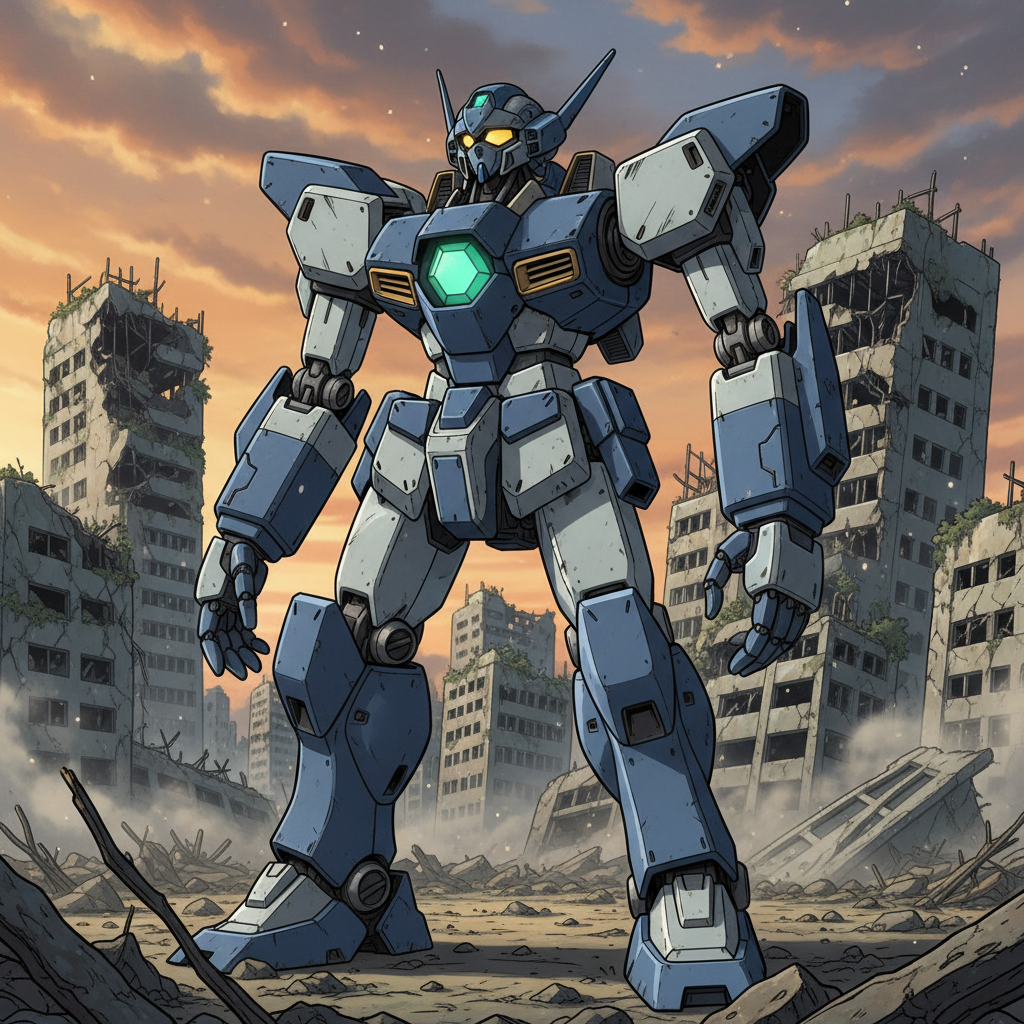
这些 VideoGrid 示例用于展示构图和动作。可以在创作器中通过提示词或参考图片生成 Kling 4.0 视频。
Kling AI 视频生成器常见问题
这个 Kling AI 视频生成器支持文字和图片生成吗?
支持。本页提供 Kling 4.0 文生和图生视频。图生模式接受一张起始图和一张可选尾帧。
Kling 4.0 视频可以设置多长?
Kling 4.0 的文生和图生模式均支持 3 到 30 秒的整数时长。
支持哪些画面比例和分辨率?
文生视频支持 16:9、9:16、1:1、21:9、4:3 和 3:4,并可选 720p 或 1080p。图生视频沿用上传图片的画面构图。
Kling 4.0 会生成原生音频吗?
Kling 4.0 默认生成原生音频。当前创作器没有关闭音频选项。
能同时提供首帧和尾帧吗?
可以。先上传起始帧,再按需上传尾帧,并在提示词中描述两帧之间的动作或转场。
生成 Kling 视频需要多少积分?
Kling 4.0 的 720p 费率为每秒 50 积分,1080p 为每秒 75 积分。生成 5 秒视频分别需要 250 和 375 积分。
Kling 视频生成需要多长时间?
任务会在队列中处理。VideoGrid 会更新任务状态,完成时间随队列负载和请求内容变化。
Kling 生成失败后会怎样?
生成任务失败时,已预留的积分会退回账户。重试前请检查提示词、所选设置、图片输入要求和可用积分。